Tribunal de Justiça do Estado de Minas Gerais


Acessibilidade em Documentos

O que é?

A acessibilidade comunicacional e digital é o conjunto de medidas que elimina barreiras na compreensão das mensagens.

No contexto jurídico e administrativo, ela garante que a informação chegue a todas as pessoas, independentemente de suas condições sensoriais, físicas ou cognitivas.

Para que um documento seja verdadeiramente inclusivo, ele precisa equilibrar dois aspectos:
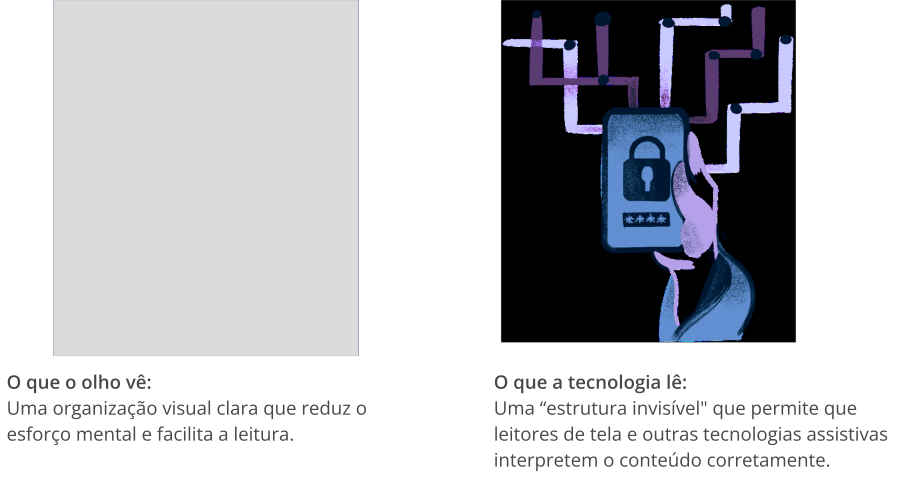
Ilustração dividida em duas partes comparando a organização visual e a estrutura tecnológica de um documento acessível.

Como este guia funciona?

Este material apresenta orientações práticas para você aplicar enquanto redige seus documentos.

O foco é ensinar você a elaborar essa "estrutura invisível".

Recomendações práticas de Acessibilidade Digital

Essas marcações estruturais permitem que pessoas com deficiência visual utilizem leitores de tela para ler a informação com lógica e autonomia.

Aplique as recomendações a seguir diretamente no seu editor de texto, como o Word, o LibreOffice ou o Google Docs. São passos simples para realizar durante a escrita do documento.
Planeje a acessibilidade desde o início. É muito mais simples configurar seu editor de texto do que tentar corrigir o PDF final.

Tipo de fonte:

Use fontes sem serifa (como Verdana ou Tahoma), pois elas mantêm a nitidez mesmo em resoluções baixas.

Como identificar o tipo de fonte?

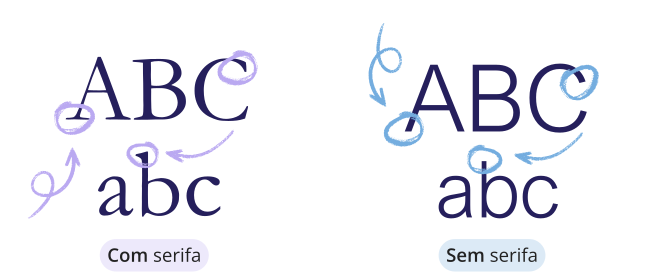
As fontes mais comuns são divididas entre as que possuem "serifas" (pequenos traços ou "pezinhos" nas extremidades) e as que não possuem.

Comparativo entre fonte com serifa, mostrando pequenos traços nas extremidades das letras, e fonte sem serifa, de hastes retas.

Existem outros tipos de fontes como a cursiva ou manuscrita, mas precisamos evitá-las para construir uma comunicação acessível.

Tamanho da fonte

Utilize tamanho mínimo de 12 pontos, especialmente quando o documento não permite ampliação.

Distinção entre caracteres

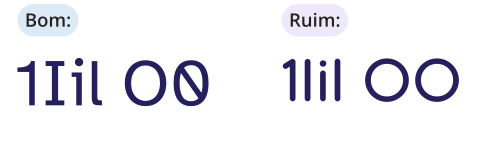
Observe se a fonte possui boa distinção entre caracteres parecidos (como “I” maiúsculo, “l” minúsculo e número “1”, letra “O” maiúscula e zero “0”).

Exemplos

Exemplo comparativo de legibilidade de caracteres. Em 'Bom', os caracteres 1, I, i, l, O e zero possuem formatos bem distintos. Em 'Ruim', os mesmos caracteres são quase idênticos.

Evite o itálico

O texto inclinado dificulta o reconhecimento das letras por softwares de leitura e por pessoas com dificuldades cognitivas.

EVITE "CAIXA ALTA"

No ambiente digital, o sublinhado é um padrão visual exclusivo para links.

Usá-lo para dar ênfase confunde quem lê e prejudica a acessibilidade, pois a linha atravessa a base de letras como "g", "j", "p", "q" e "y". Isso deforma o contorno das palavras e dificulta o reconhecimento rápido da leitura.

NÃO USE SUBLINHADO

No ambiente digital, o sublinhado é um padrão visual exclusivo para links.

Usá-lo para dar ênfase confunde quem lê e prejudica a acessibilidade, pois a linha atravessa a base de letras como "g", "j", "p", "q" e "y". Isso deforma o contorno das palavras e dificulta o reconhecimento rápido da leitura.

Mantenha o texto alinhado à esquerda.

Evite o uso do alinhamento justificado, pois ele cria espaços desiguais entre as palavras que dificultam a leitura.

Não utilize as teclas "Enter" ou "Tab" várias vezes para criar recuos, afastar parágrafos ou mudar de página.

Como formatar certo?

  • Para afastar parágrafos: Use a opção de "Espaçamento" (antes ou depois) nas configurações de parágrafo.
  • Para ajustar o espaço entre linhas: Use a opção de "Espaçamento entre linhas" de pelo menos 1,5.
  • Para criar recuos: Use as ferramentas de "Recuo" ou os marcadores da régua do editor.
  • Para iniciar uma nova página: Use a função "Quebra de página".

Nunca crie títulos apenas aumentando o tamanho da letra ou usando negrito manualmente.

Utilize a função "Estilos" do seu editor (Título 1 a Título 6).

Como formatar certo?

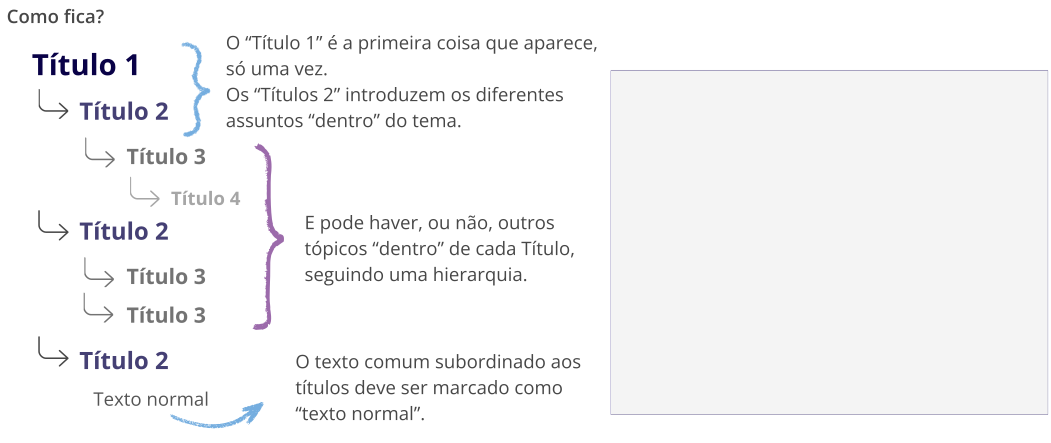
  • Título 1 (H1): Identifica o tema central. Deve ser utilizado apenas uma vez por texto.
  • Título 2 (H2): Indica as seções principais do documento.
  • Título 3 (H3) em diante: Categoriza os subtópicos subordinados ao nível imediatamente superior.

Como fica?

Esquema explicativo intitulado 'Como fica?'. À esquerda, uma estrutura hierárquica em árvore mostra: Título 1 principal; desdobrado em Título 2, que contém Título 3 e Título 4; outro Título 2 com dois Títulos 3; e um terceiro Título 2 seguido de 'Texto normal'. Chaves e notas ao lado explicam que o Título 1 aparece só uma vez, os Títulos 2 introduzem os assuntos e os demais tópicos seguem uma hierarquia até o texto normal. À direita, ilustração de uma pessoa diante de uma tela de computador analisando documentos.

Sempre que possível, use listas em vez de textos longos.

Mas a formatação das listas deve ser correta

  • Utilize sempre a ferramenta de listas do seu editor de texto (marcadores ou numeração).
  • Não crie listas "manualmente" (usando apenas hífens, asteriscos ou números digitados).

O texto do link deve descrever o destino para ser compreendido mesmo fora do contexto.

  • Não use "saiba mais", "clique aqui", ou endereços de site por extenso (http://www...);
  • Sinalize os links com sublinhado e cor azul.

Evite: Para saber mais, clique aqui.

Use: Acesse o Portal da Transparência.

Não use apenas cor para transmitir informação, pois nem todos os usuários conseguem percebê-las. Todo dado informacional deve estar escrito e acompanhado de elementos adicionais, como símbolos, ícones e texturas.

O contraste é a diferença de cor entre a informação (como textos e ícones) e o fundo.

  • Utilize sempre escuro sobre claro ou claro sobre escuro.

  • Certifique-se de que a leitura esteja nítida e confortável.

  • Cuidado com o excesso de cores. Busque equilíbrio e adequação ao tipo de documento.

Evite

Tons "médios", parecidos (por exemplo: letra "verde água" sobre fundo "azul piscina") ou cores muito "vivas/saturadas" (como texto amarelo sobre fundo branco), que causam desconforto visual.

Exemplos de contraste de cor:

Exemplo bom de contraste: duas caixas com alto contraste. Na primeira, fundo azul-escuro com texto branco. Na segunda, fundo azul-claro com texto verde-escuro.
Exemplo ruim de contraste: duas combinações de baixo contraste. Na primeira, fundo azul-piscina com texto verde-água. Na segunda, texto amarelo-vivo sobre fundo branco.

Todo elemento visual que transmite informação deve ter um Texto Alternativo (Texto Alt). Podem ser imagens como: fotografias ilustrativas do tema, fluxogramas, linha do tempo, entre outros.

  • Localize a opção no editor de texto: Selecione o elemento visual, clique com o botão direito e procure por opções como "Editar Texto Alternativo", "Ver Texto Alt" ou "Propriedades da Imagem".
  • Seja breve: Descreva a informação central ou a função da imagem de forma direta, focando no que ela comunica. Evite redundâncias como "imagem de" ou "foto de", pois os leitores de tela já anunciam a presença do elemento visual antes de ler o texto.

Fachada principal do fórum digital, destacando a nova rampa de acessibilidade.

Para elementos visuais complexos, use dois níveis de descrição:

1. Resumida no Texto Alt:
"Gráfico de linhas sobre evolução da inflação 2015–2025".

2. Detalhada no corpo do texto:
Explique números e tendências. Essa descrição ajuda não só usuários de leitores de tela, mas também pessoas com dificuldade para entender elementos visuais complexos.


Imagem apenas estética

Se for uma imagem apenas estética (como uma linha divisória), marque-a como "decorativa" para que o leitor de tela a ignore.

Como fazer?

  • Selecione o elemento visual, clique com o botão direito e procure por opções como "Editar Texto Alternativo" ou "Ver Texto Alt".
  • Na janela que abrir, selecione a opção "Marcar como decorativo".

Ícones

O ícone que transmite informação importante deve estar acompanhado por texto.

Imagens

Mantenha imagens "alinhadas ao texto". Nunca use imagens contendo texto como forma principal de transmitir informação.

Gráficos

Devem ser usados com cautela. A distinção das informações nunca deve depender apenas da percepção de cores. Use texturas, padrões, legendas internas ou contorno para diferenciar fatias ou barras.

Tabelas

Use tabelas exclusivamente para organizar dados estruturados e comparativos. Não utilize tabelas como recurso de layout para posicionar textos ou imagens no documento.

Para garantir a acessibilidade:

  • Sempre configure e fixe as linhas ou colunas de cabeçalho;
  • Não mescle células, nem deixe espaços vazios;
  • Quando há poucos dados comparativos (cerca de duas variáveis), considere fazer uma lista em vez de tabela.

Colunas e caixas de texto

Evite dividir o texto em colunas ou utilizar caixas de texto.

Cabeçalho e rodapé

Não insira informações essenciais apenas nessas áreas, pois elas podem não ser lidas pelos leitores de tela.

 Deixe espaços vazios (respiro) entre parágrafos e seções:

O “espaço em branco” deixa claro onde começa e termina um bloco de informação. Isso evita que o documento pareça “cansativo”.

Lembrete

  • Sempre use a função espaçamento do editor de texto. Nunca use somente a tecla “enter” para criar espaços”.

    Evite excesso de cores, elementos ou informações:
    Os elementos gráficos devem apoiar o conteúdo e não competir com ele.

Em softwares de apresentação ou diagramação (como PowerPoint, Canva e InDesign), cada elemento inserido funciona como uma camada independente.

Se você não organizar essas camadas, o leitor de tela pode ler as informações de forma embaralhada.

Como fazer?

  • Procure por ferramentas como "Painel de Seleção", "Ordem de Leitura" ou "Camadas".
  • Organize os elementos de modo que a sequência na lista corresponda à ordem em que o conteúdo deve ser lido (geralmente de baixo para cima).

Ilustração de uma pessoa pensativa diante de um computador ajustando a ordem de leitura do documento, acompanhada por um livro aberto em primeiro plano e um símbolo de marca de seleção ao lado da tela.

  1. A Linguagem Simples é uma técnica de comunicação e um direito do cidadão. Ela funciona como o pilar da acessibilidade cognitiva.

  2. Para aprender a aplicar essa técnica de redação, consulte o Guia de Linguagem Simples e Direito Visual do programa Alcance.

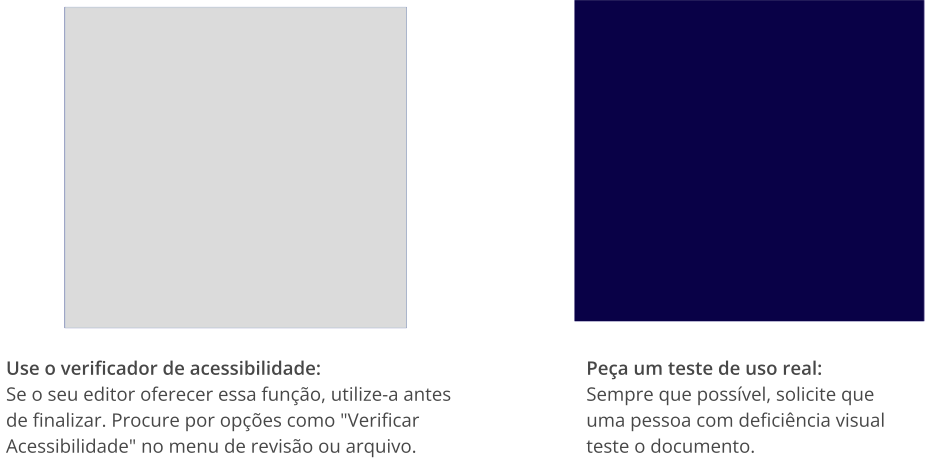
Ilustração composta por duas cenas. À esquerda, uma mulher sorri diante de telas com ícones de verificação (check), representando o uso do verificador de acessibilidade. À direita, duas pessoas utilizando celulares e navegando em documentos digitais, representando o teste de uso real.

Use o verificador de acessibilidade:
Se o seu editor oferecer essa função, utilize-a antes de finalizar. Procure por opções como "Verificar Acessibilidade" no menu de revisão ou arquivo.

Peça um teste de uso real:
Sempre que possível, solicite que uma pessoa com deficiência visual teste o documento.

Nunca "Imprima" em PDF:
Ao finalizar, use a opção "Salvar como PDF" ou "Exportar". Se você apenas "imprimir", o computador vai gerar uma imagem do texto, que é invisível para leitores de tela.

Verifique as configurações de exportação:

Antes de confirmar o salvamento, verifique se opções como "Tags de acessibilidade", "Incluir marcas estruturais" ou "Documento estruturado" estão selecionadas.

Observações:

  • Os nomes dessas funções mudam conforme o editor. São elas que garantem que a estrutura de títulos e as descrições de imagens sejam mantidas no arquivo final.

  • Caso essas opções não apareçam, o editor pode não oferecer o recurso ou realizá-lo de forma automática.

Ao seguir essas boas práticas, garantimos que todas as pessoas possam ter uma experiência equivalente ao ler nossas comunicações.

Versão em PDF acessível deste guia (feito com Google Docs).

Agora que já conheceu o guia, acesse também:

chevron_leftVoltar